Iniciar sesión
👤 Para todos los usuarios
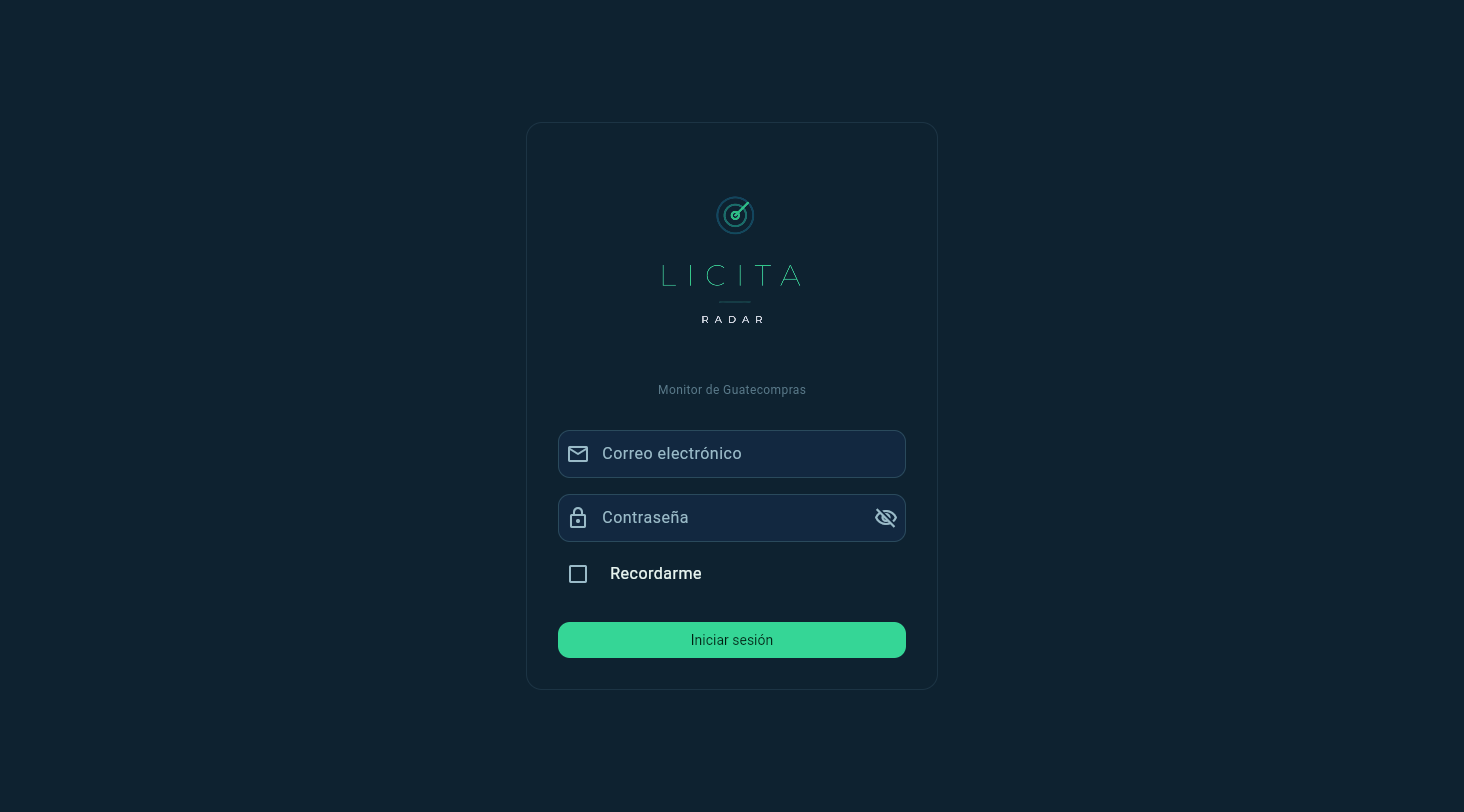
Ingresar
- Abra Licita Radar y, si no está ya en ella, vaya a la pantalla de inicio de sesión
(ruta
/login, o el botón Iniciar sesión de la página principal). - Escriba su Correo electrónico.
- Escriba su Contraseña. Puede pulsar el ícono del ojo 👁 para verla mientras la escribe.
- (Opcional) Marque Recordarme para mantener la sesión abierta en este equipo.
- Pulse Iniciar sesión.
Si las credenciales son correctas, entra directamente al Dashboard. Si no, verá el mensaje "Correo o contraseña incorrectos".
El menú de la izquierda (o la barra inferior, en el teléfono) mostrará solo las secciones permitidas para su rol.
Cerrar sesión
Abajo a la izquierda (o arriba a la derecha en el teléfono) está su tarjeta de usuario con su avatar y nombre. Haga clic en ella y elija Cerrar sesión.
Cambiar su contraseña
- Haga clic en su tarjeta de usuario (avatar + nombre).
- Elija Mi perfil.
- En Cambiar contraseña, escriba su contraseña actual, la nueva (mínimo 8 caracteres) y confírmela.
- Pulse Cambiar contraseña. Verá el aviso "Contraseña actualizada".
Desde ese mismo menú de usuario también puede abrir el Manual de usuario.
¿Olvidó su contraseña?
El restablecimiento lo hace un administrador. Si no puede ingresar:
- Si usted es Admin de empresa o Usuario, pida a un Super Admin de su organización que le asigne una nueva contraseña.
- Si usted es el Super Admin y perdió el acceso, contacte al soporte de Nube4.
Sesión persistente
Con Recordarme activo, Licita Radar mantiene su sesión iniciada entre visitas, así que normalmente no necesita volver a escribir sus datos. Al Cerrar sesión se le pedirán de nuevo.