Configuración del sistema
⚙️ Solo para Super Admin
La sección Config (menú lateral → Config, ruta /settings) es exclusiva del
Super Admin. Reúne los ajustes globales, en varias pestañas: Scraper · Email SMTP ·
WhatsApp · Mensajes WA · IA · Alertas · Registro · Accesos · Historial de scrapes ·
Sincronización · Pagos.
Cambios de alcance global
Lo que se configura aquí afecta a todas las empresas. Cámbielo con cuidado.
Scraper
Controla el proceso que revisa Guatecompras.
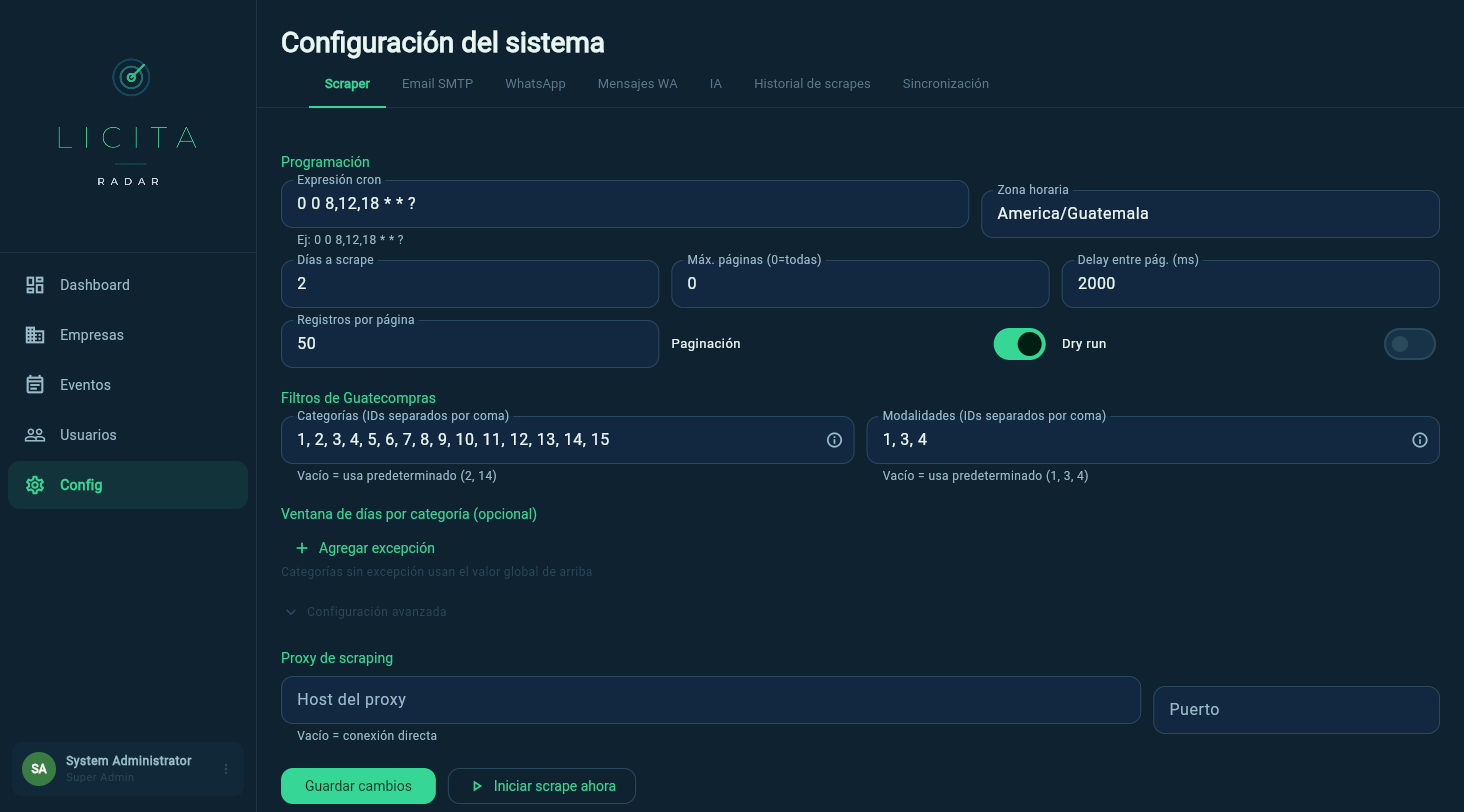
- Programación — Expresión cron (cada cuánto corre; ej.
0 0 8,12,18 * * ?) y Zona horaria. - Días a scrape, Máx. páginas (0 = todas), Delay entre páginas (ms) y Registros por página; interruptores Paginación y Dry run.
- Filtros de Guatecompras — Categorías y Modalidades por sus IDs (separados por coma). Vacío = usa los predeterminados. Los íconos ⓘ listan los IDs disponibles.
- Ventana de días por categoría (opcional) — excepciones para categorías de alto volumen; Agregar excepción para definir días distintos por categoría.
- Configuración avanzada — se expande para mostrar URL/endpoint, reintentos y timeouts.
- Relays de salida (Guatemala) — la lista de salidas por donde el sistema llega a Guatecompras; se explica más abajo.
- Guardar cambios conserva la configuración; ▶ Iniciar scrape ahora dispara una corrida manual inmediata.
El scraper no corre al arrancar
Al reiniciar el sistema, el scraper no ejecuta una revisión inmediata; solo reprograma su siguiente corrida según el cron. Para revisar ya, use Iniciar scrape ahora.
Relays de salida
Los servidores están alojados en Finlandia y Guatecompras bloquea el acceso desde ahí, así que todo el tráfico hacia el portal sale por un relay en Guatemala: tanto el scrape como las consultas de estado de Seguimiento. Antes había un solo relay configurado con un campo de host y puerto, y eso lo volvía un punto único de falla — cuando ese enlace murió, el sistema pasó cerca de 24 horas trayendo cero resultados. Por eso ahora es una lista con varios.
Cada relay aparece en una tarjeta con etiqueta, host:puerto y prioridad, y debajo, en letra pequeña, su estado: último OK, fallos seguidos (en naranja) y salida esperada si se definió. A la izquierda el interruptor lo habilita o deshabilita sin borrarlo, y a la derecha:
- Probar — lo prueba en ese momento y responde con la IP de salida real y cuánto tardó. Es la forma confiable de saber si sirve: que un relay conteste al ping no prueba nada, ya ocurrió que respondiera pings sin dejar pasar nada de tráfico.
- Editar y Eliminar. Al eliminar uno, el historial de scrapes que salió por él se conserva.
Agregar relay pide etiqueta (un nombre para reconocerlo, ej. Relay Guatemala (VM)),
host y puerto (3128 por defecto), prioridad — menor valor = se intenta
primero — y, opcional, una IP de salida esperada.
Cómo elige el sistema por dónde salir
Al empezar cada corrida recorre los relays habilitados, en orden de prioridad, y se queda con el primero que responde; esa corrida completa sale por él. No se queda pegado al último que funcionó, así que el relay preferido recupera el tráfico por sí solo en cuanto vuelve a estar sano. La prueba se hace en el momento: los datos de estado de la tarjeta son informativos y nunca deciden.
No fije la IP de salida esperada en un enlace residencial
En una conexión residencial el proveedor cambia la IP pública cada cierto tiempo (pasó después de un reinicio). Si la dejó fija, el sistema descartará un relay que está perfectamente sano. Úsela solo con enlaces de IP fija.
Sin relays no hay scraping
Si la lista queda vacía aparece un aviso naranja. Sin al menos un relay habilitado, el scraping falla por completo.
Email SMTP
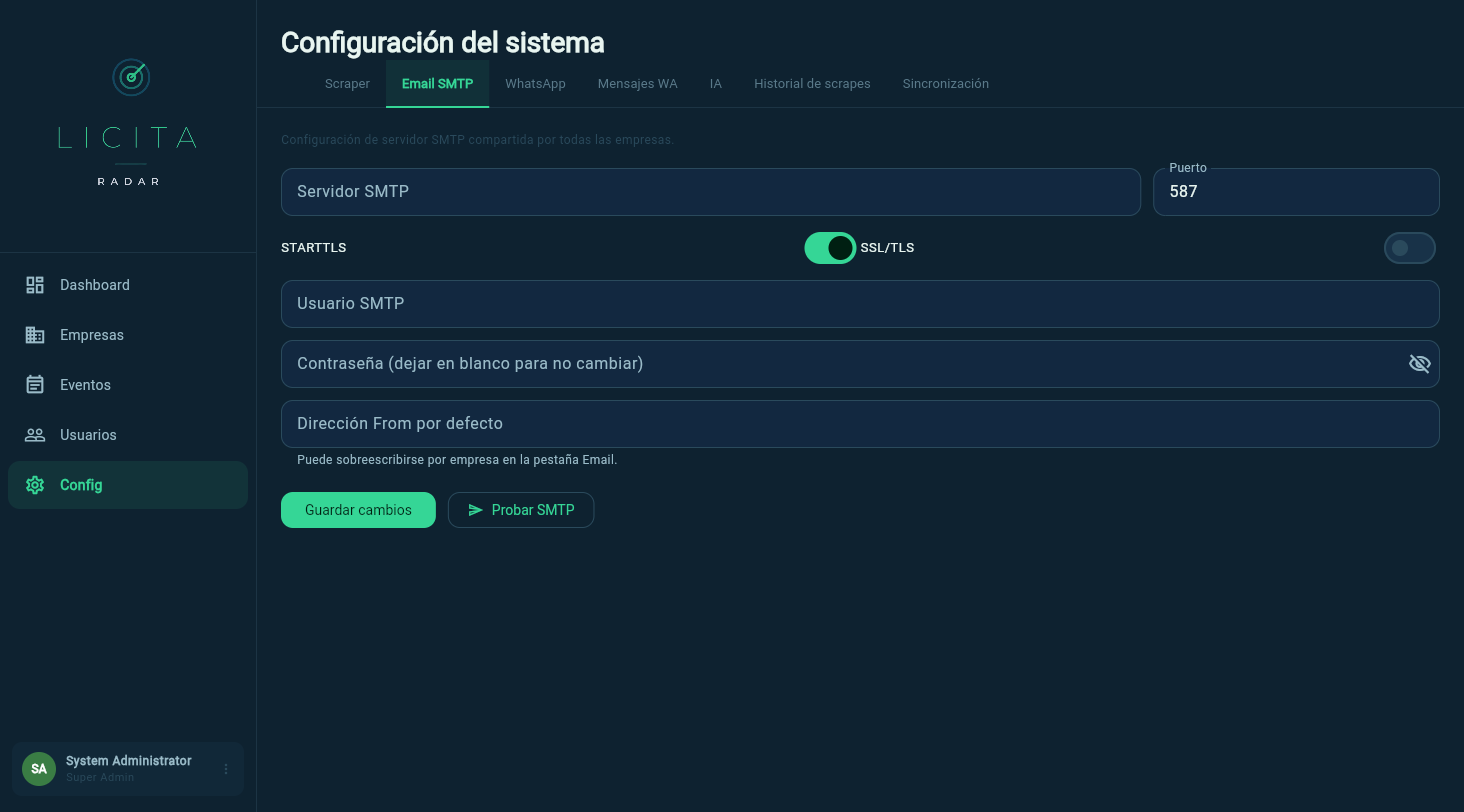
El transporte de correo global que usan todas las empresas: Servidor SMTP, Puerto, interruptores STARTTLS / SSL/TLS, Usuario SMTP, Contraseña (déjela en blanco para no cambiarla) y Dirección From por defecto. Guardar cambios y Probar SMTP (envía un correo de prueba). La contraseña se guarda cifrada.
WhatsApp
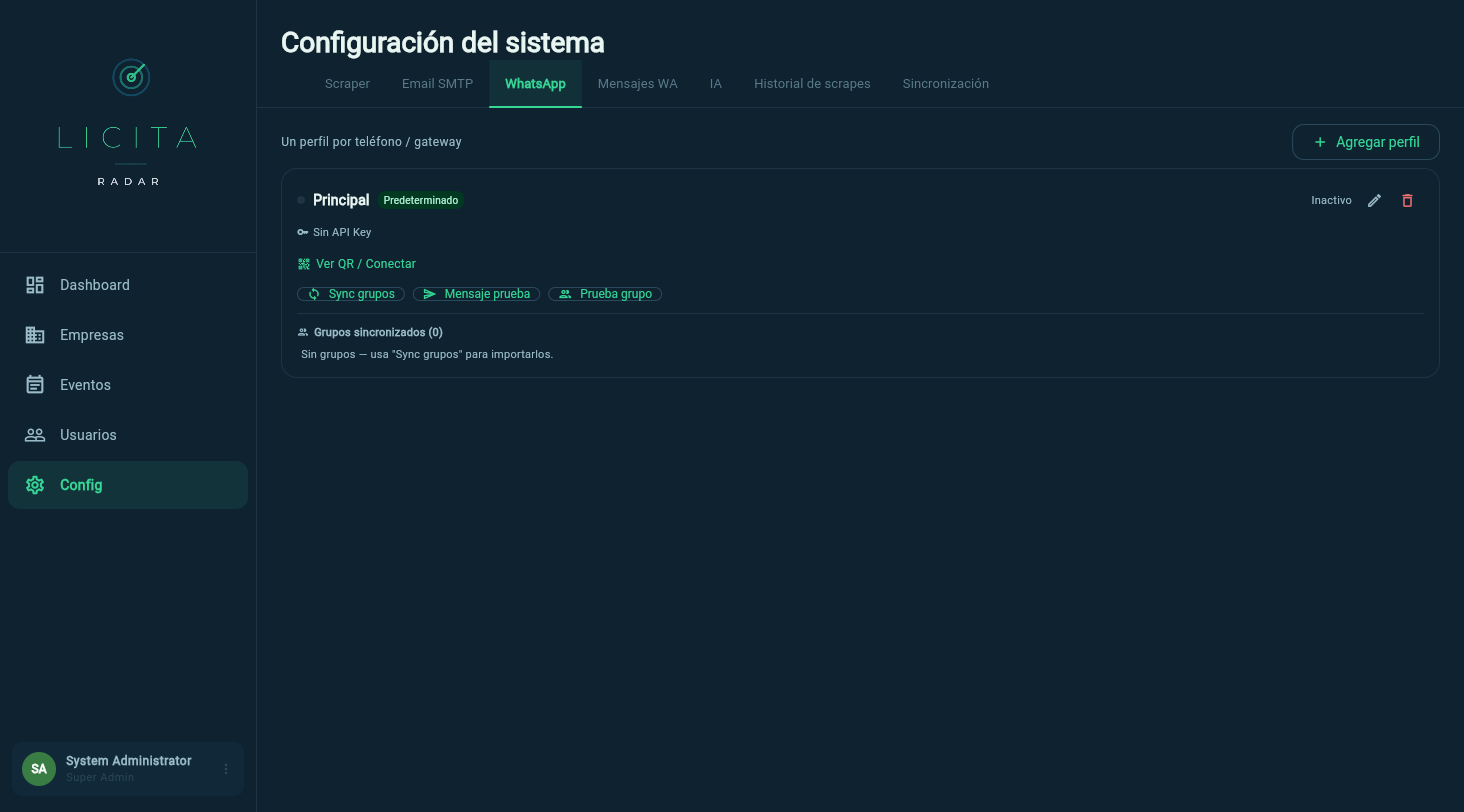
La pestaña WhatsApp administra los perfiles de envío. Un perfil es una conexión de WhatsApp (un gateway) desde la cual salen los mensajes. Cada perfil tiene:
- Nombre — identificador del perfil.
- URL del gateway — la dirección del servicio de WhatsApp.
- Activo — si está disponible para enviar.
- Predeterminado — el perfil que se usa para los envíos a contactos individuales cuando una empresa no elige otro.
- Plantilla por defecto — el texto base del mensaje para ese perfil (ver abajo).
Botones: Agregar perfil, Sync grupos (importa los grupos de WhatsApp del gateway).
La pestaña Mensajes WA trae herramientas de prueba: Enviar mensaje de prueba (a un número) y Prueba grupo (a un grupo), para confirmar que la entrega funciona.
Verificar ≠ enviar
Verificar la conexión solo revisa el estado; para comprobar que los mensajes llegan, use Enviar mensaje de prueba.
Plantillas de mensaje de WhatsApp
Una plantilla define el texto de cada aviso de WhatsApp. En el texto puede intercalar variables que Licita Radar reemplaza, al momento de enviar, con los datos de la licitación.
Variables disponibles
| Variable | Se reemplaza por |
|---|---|
${companyName} |
Nombre de la empresa. |
${count} |
Cantidad de licitaciones incluidas en todo el aviso — no solo en el mensaje individual de WhatsApp que está viendo. Ver nota de agrupación abajo. |
${title} |
Título de la licitación. |
${entity} |
Entidad compradora. |
${amount} |
Monto estimado (con su moneda, p. ej. 1,200.00 GTQ). |
${deadline} |
Fecha límite para ofertar. |
${url} |
Enlace a la licitación en Guatecompras. |
Escriba las variables exactamente así, con ${…}. Cualquier otro texto se envía tal
cual. Si una variable no tiene dato para esa licitación, se reemplaza por vacío.
Cómo se agrupan varias licitaciones en un solo aviso
Cuando un envío incluye varias licitaciones, Licita Radar arma un texto por licitación (usando su plantilla, si tiene una) y los une en la menor cantidad de mensajes de WhatsApp posible — normalmente uno o dos, sin importar cuántas licitaciones sean. Esto evita que un aviso con muchos eventos se corte a la mitad: WhatsApp empieza a rechazar mensajes después de una ráfaga de unos 25 seguidos, y antes de agrupar, cada licitación viajaba en su propio mensaje. Su plantilla no necesita saber nada de esto — se sigue escribiendo pensando en una licitación a la vez; Licita Radar la repite y las junta.
Dónde se define una plantilla (dos niveles)
Hay dos lugares para definir plantillas, y se aplican con esta prioridad:
- Plantilla de la empresa — pestaña WhatsApp de cada empresa, campo "Plantilla de mensaje (opcional)". Si está definida, manda para esa empresa. Ver Canales.
- Plantilla por defecto del perfil — aquí, en Config → WhatsApp, al crear o editar un perfil. Se usa cuando la empresa no tiene su propia plantilla.
- Mensaje por defecto del sistema — si no hay ninguna de las anteriores, Licita Radar arma un mensaje predefinido con emojis (título, NOG, entidad, modalidad, monto, fecha límite y enlace).
Dicho de otro modo: empresa → perfil → mensaje por defecto. Lo primero que exista, gana.
El mensaje por defecto del sistema
Si nadie configura plantillas, un aviso con una sola licitación se ve más o menos así:
🎯 *Nueva oportunidad — Mi Empresa*

📋 *NOG: 31034160*
Adquisición de renovación del licenciamiento de firewall
🏛 Instituto Técnico de Capacitación
📄 Licitación Pública (Art. 17 LCE)
💰 1,200.00 GTQ
⏰ Límite: 01/09/2026 00:00

https://www.guatecompras.gt/…
Y con varias licitaciones en el mismo aviso, así (nótese el encabezado con la cantidad y las licitaciones separadas por una línea):
🎯 *2 nuevas oportunidades — Mi Empresa*

📋 *NOG: 31034160*
Adquisición de renovación del licenciamiento de firewall
🏛 Instituto Técnico de Capacitación
📄 Licitación Pública (Art. 17 LCE)
💰 1,200.00 GTQ
⏰ Límite: 01/09/2026 00:00
https://www.guatecompras.gt/…

———
📋 *NOG: 31034205*
Servicio de mantenimiento de flotilla vehicular
🏛 Municipalidad de Villa Nueva
📄 Cotización
💰 1,250,000.00 GTQ
⏰ Límite: 02/09/2026 10:30
https://www.guatecompras.gt/…
Si el aviso trae demasiadas licitaciones para caber en un solo mensaje, Licita Radar lo reparte en dos o más y numera cada uno, p. ej. "(1/2)", "(2/2)", en el encabezado.
Crear una plantilla por defecto (a gusto) — paso a paso
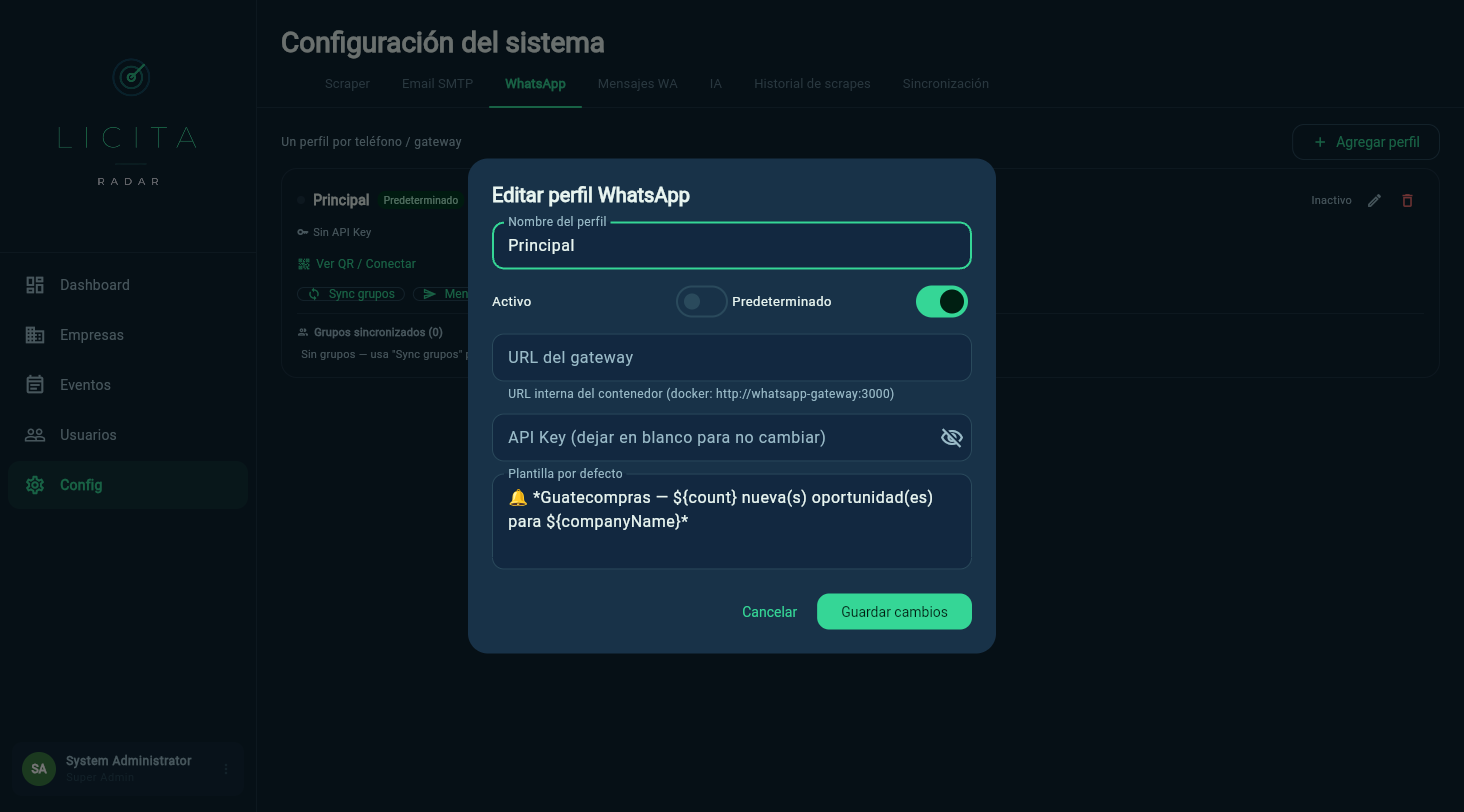
- Vaya a Config → WhatsApp.
- Pulse Agregar perfil (o edite uno existente con su ✏️).
- En el diálogo, complete Nombre, URL del gateway y los interruptores según necesite.
-
En el campo Plantilla por defecto, escriba su mensaje usando texto libre y las variables. Por ejemplo:
-
Pulse Crear perfil (o Guardar cambios).
A partir de ese momento, cualquier empresa que no tenga su propia plantilla usará este
texto. WhatsApp admite formato básico: *texto* para negrita y _texto_ para
cursiva.
¿Quiere una plantilla distinta para una sola empresa?
Defínala en la pestaña WhatsApp de esa empresa ("Plantilla de mensaje (opcional)"). Esa plantilla tiene prioridad sobre la del perfil, solo para esa empresa. Deje ese campo en blanco para volver a heredar la del perfil.
IA (licita-ai)
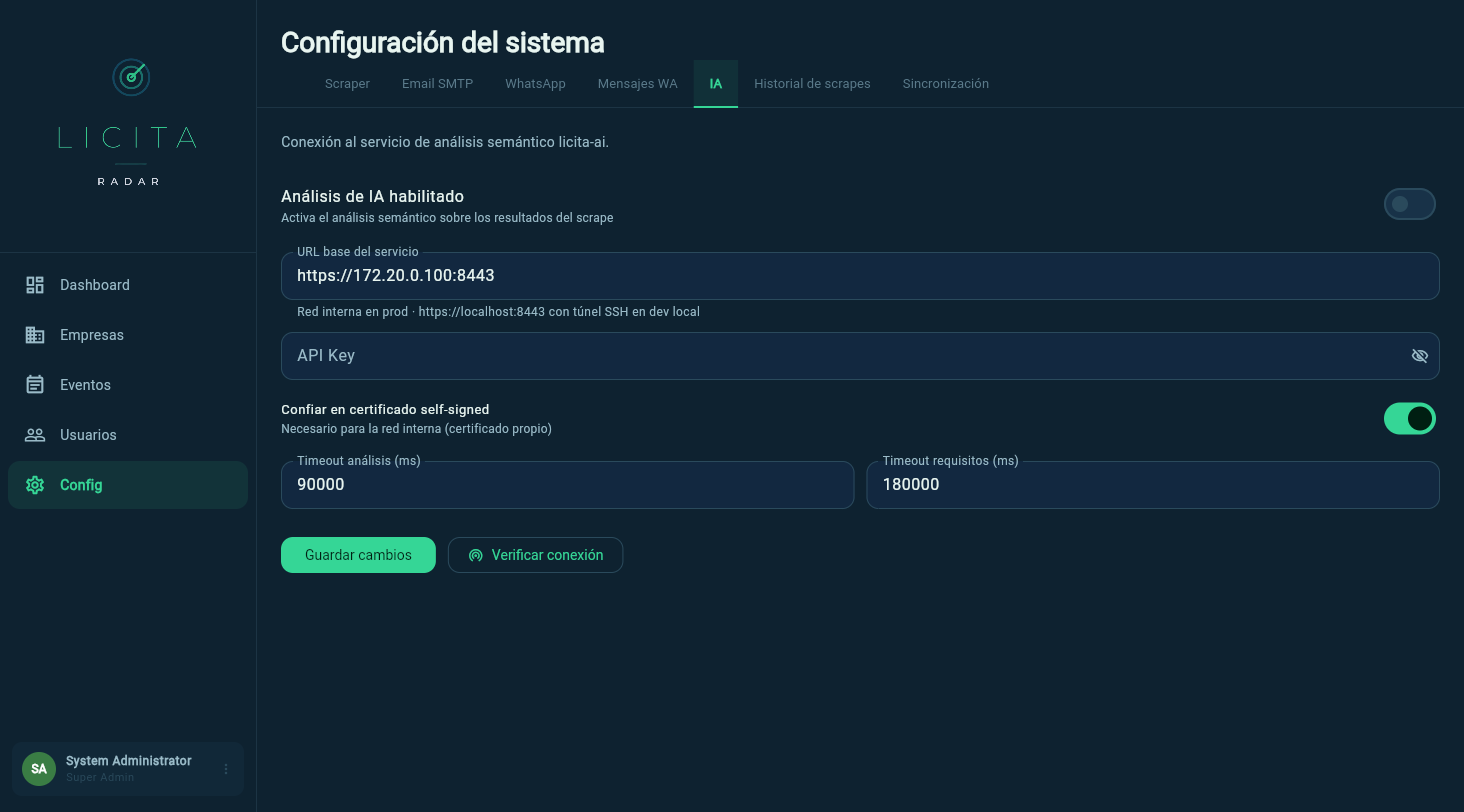
La conexión con el servicio de inteligencia artificial que filtra las licitaciones:
- Análisis de IA habilitado — interruptor global. Si está apagado, ninguna empresa puede analizar con IA (las coincidencias de keywords se notifican directamente, sin filtrar).
- URL base del servicio y API Key.
- Identificador de esta instancia (opcional) — nombre con el que esta instalación de Licita
Radar se presenta ante el servicio de IA (por ejemplo,
radar-madre). Si varias instalaciones comparten el mismo servicio de IA, cada una debe tener el suyo, distinto: con él, el servicio reparte su cola entre ellas en vez de tratarlas como una sola, y una instalación con mucho trabajo ya no retrasa a las demás. Solo letras, números, punto, guion y guion bajo (máximo 64). Vacío = no se envía (comportamiento anterior). - Confiar en certificado self-signed — necesario para la red interna con certificado propio.
- Timeout análisis por lote y Timeout requisitos (ms). El análisis se envía en lotes de unos 25 candidatos y el timeout vale para cada lote (120 000 ms por defecto).
- Guardar cambios y Verificar conexión (muestra el estado de salud del servicio).
Alertas
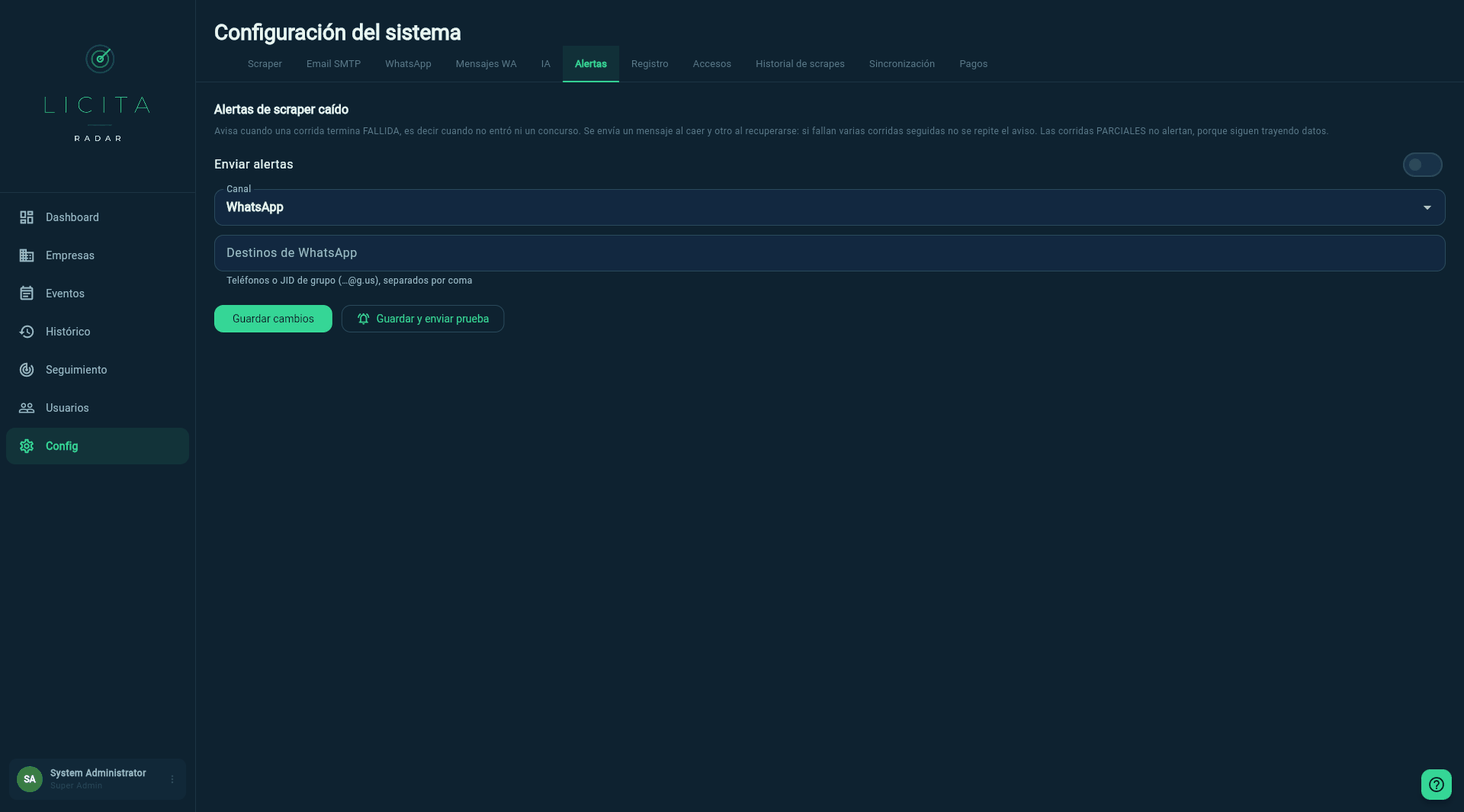
Avisa cuando algo deja de funcionar, para no enterarse por casualidad: el scraper, un relay de salida, la precarga de requisitos o la sesión de WhatsApp. Ya ha pasado varias veces que algo estuvo caído durante horas o días sin que nadie lo notara.
- Enviar alertas — interruptor general. Viene apagado y sin destinos: hasta que se configure uno, no se envía nada.
- Canal — WhatsApp, Email o Ambos.
- Destinos de WhatsApp — teléfonos o el JID de un grupo (termina en
@g.us), separados por coma. Usar un grupo es lo más cómodo: se agrega o quita gente desde WhatsApp, sin entrar al sistema. - Destinos de email — correos separados por coma.
- Guardar y enviar prueba — guarda y manda un mensaje de prueba a los destinos. Funciona aunque las alertas estén apagadas, para poder verificar el destino antes de encenderlas. El resultado dice exactamente qué pasó con cada destinatario.
Cuándo avisa, y cuándo no
Cada alerta manda un mensaje cuando empieza el problema y otro cuando se resuelve. Mientras dura no se repite.
- Scraper — una corrida termina FALLIDA, es decir que no entró ni un concurso. Las corridas PARCIALES no alertan, porque siguen trayendo datos y avisar por ellas volvería la alerta ruido que se ignora.
- Relays de salida — un relay falla 3 verificaciones seguidas. El sistema revisa todos los relays cada hora, también el de respaldo, que de otro modo solo se probaría cuando el principal ya falló. El aviso dice si queda otro relay sano o si el scraper quedó sin salida a Guatecompras.
- Precarga de requisitos — una sesión de precarga termina sin completar ningún NOG. Al recuperarse, el aviso recuerda cuántos quedaron en FALLIDO: esos no vuelven solos, hay que usar Reencolar todos en la pestaña IA.
- WhatsApp desconectado — la sesión del gateway se cae o se cierra. Si por aquí no le llega a nadie (alertas apagadas, o solo canal WhatsApp, que es justo lo caído), se manda por correo a los Super Admin.
- Filtro de IA — la IA dejó candidatos sin analizar, o el tope de notificaciones retuvo envíos de una empresa.
Registro
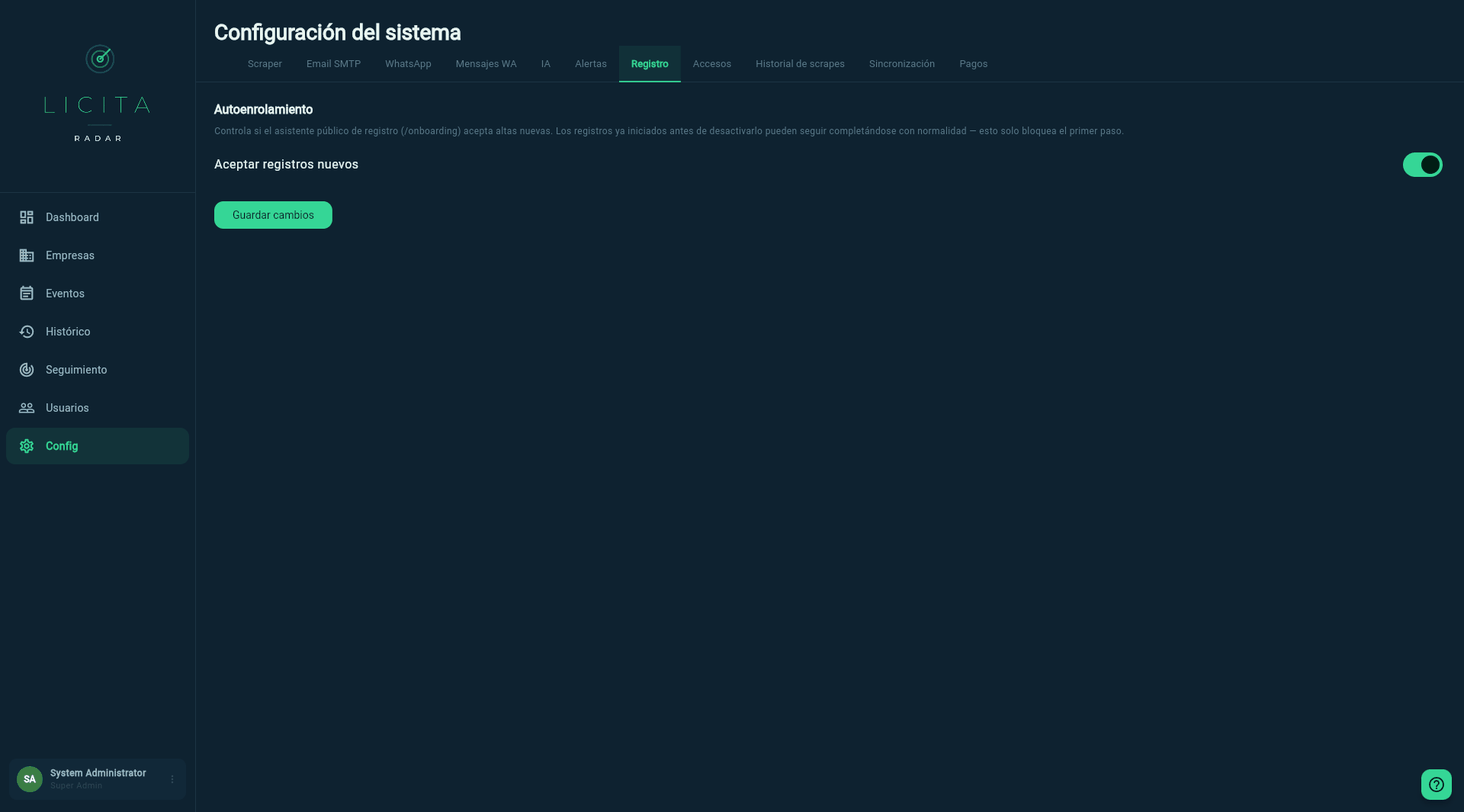
Controla si el asistente público de registro (/onboarding) acepta empresas nuevas.
- Aceptar registros nuevos — interruptor. Apagado, quien abra el asistente ve "En este momento no estamos aceptando registros nuevos" y un botón para regresar a la página principal. Ver Crear una cuenta.
- Guardar cambios.
Solo bloquea el primer paso
Un registro que alguien ya había empezado antes de apagarlo puede terminarse normalmente. Apagarlo impide que se inicien registros nuevos; no interrumpe los que ya están en curso.
Registro y pagos van juntos
El asistente cobra la suscripción en su paso 5. Si el registro está encendido pero los Pagos no, la persona completa los primeros cuatro pasos y se queda detenida en el de pago. Encienda el registro solo cuando los pagos ya funcionen.
Accesos
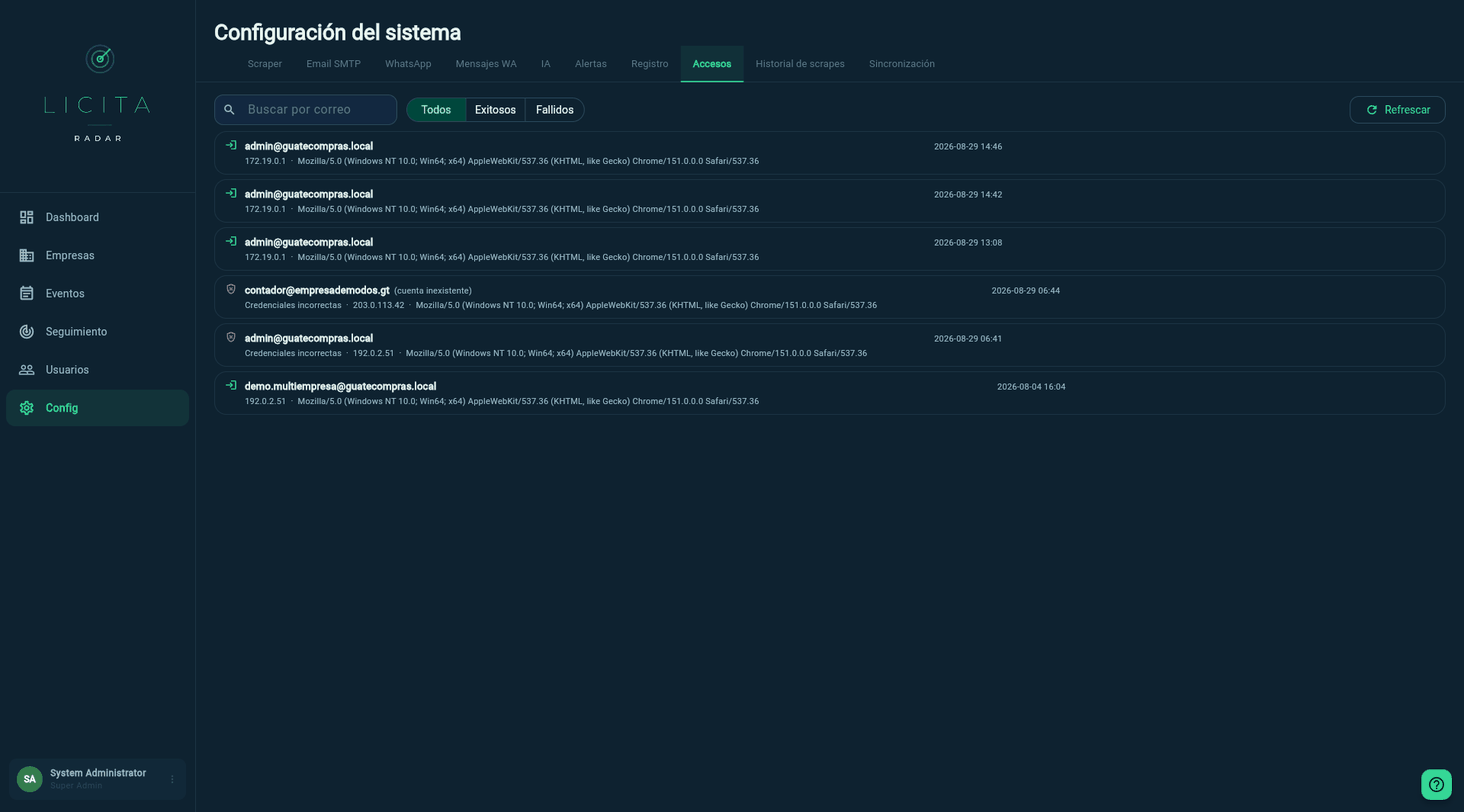
Bitácora de cada intento de inicio de sesión, exitoso o no. Sirve para dos cosas distintas: auditar quién entró, y detectar intentos de entrar que no deberían existir.
Cada fila muestra el correo, la fecha y hora, la dirección IP desde la que se intentó y el navegador. Los intentos fallidos agregan el motivo: Credenciales incorrectas, Cuenta bloqueada o Cuenta inactiva. Si el correo no corresponde a ninguna cuenta del sistema, la fila lo marca como (cuenta inexistente) — varios seguidos son señal de que alguien está probando contraseñas.
- Buscar por correo — filtra por dirección; sirve tanto para una cuenta real como para un correo que nadie tiene.
- Todos / Exitosos / Fallidos — filtra por resultado.
- Refrescar — vuelve a cargar la lista.
Esta pestaña no dice si la gente está usando el sistema
Solo registra el momento en que alguien escribe su contraseña. La sesión se renueva sola durante días, así que una persona que entra a diario puede pasar meses sin aparecer aquí. Para saber si una cuenta se está usando, vea el indicador de actividad en Usuarios.
Cada instancia guarda lo suyo
La bitácora es local: no se comparte ni se sincroniza entre instancias. Si tiene varias, consulte la de cada una por separado.
Historial de scrapes
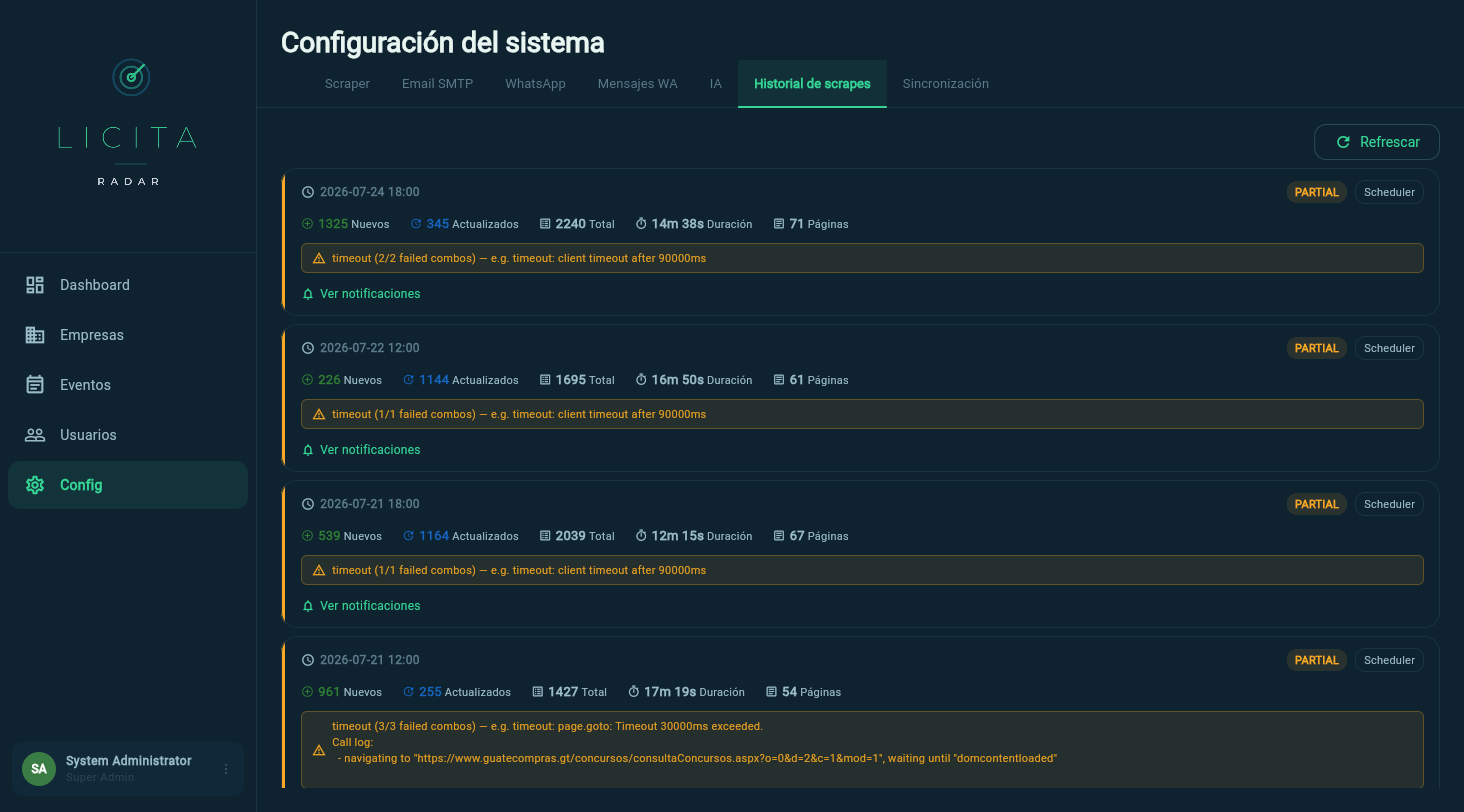
Tabla con el historial de corridas del scraper. Cada tarjeta se expande para ver el resumen de notificaciones de esa corrida: total enviadas/fallidas y el detalle por destinatario, agrupado por canal. Es la mejor forma de auditar qué hizo el sistema en cada revisión y confirmar que los avisos salieron.
Sincronización
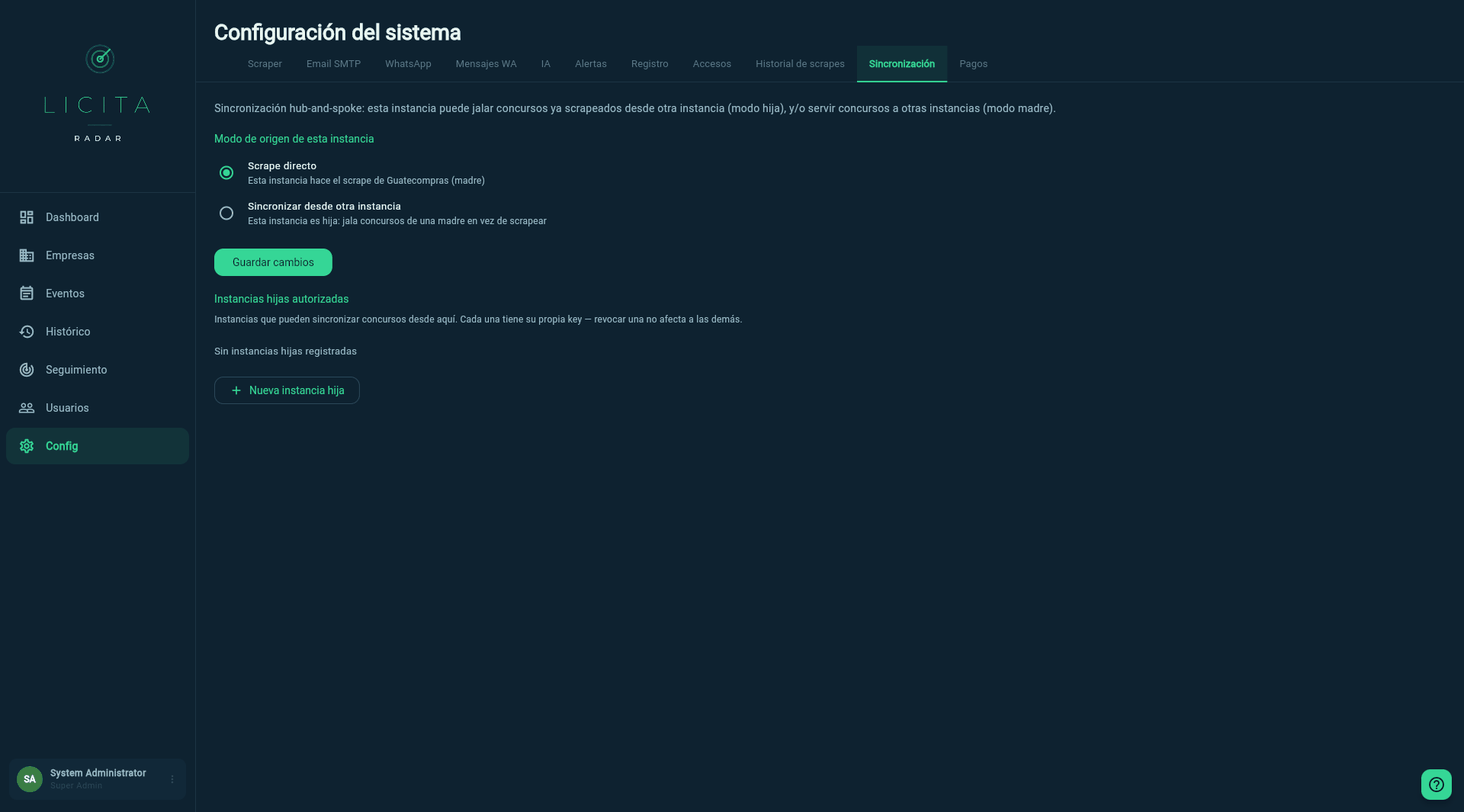
Define si esta instancia hace su propio scrape (Scrape directo) o se sincroniza desde otra instancia madre (URL + API key). Incluye la gestión de instancias hijas autorizadas. Es una función de infraestructura para despliegues con varias instancias.
Pagos
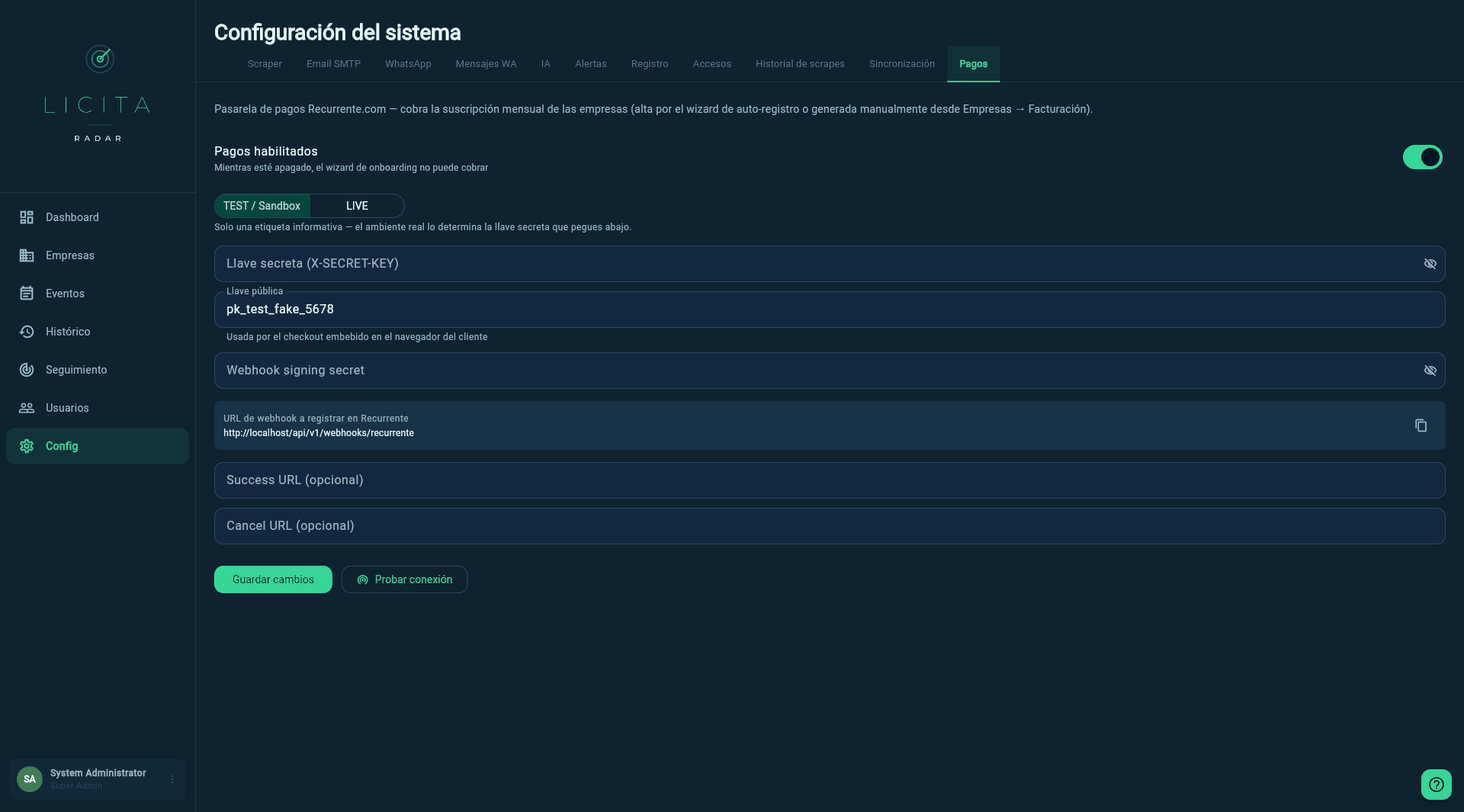
La conexión con Recurrente.com, la pasarela que cobra la suscripción mensual (Q1,200.00) de las empresas — tanto las que se dan de alta por el asistente público de registro como las que un Super Admin conecta manualmente desde Empresas → Facturación.
- Pagos habilitados — interruptor general. Apagado, el asistente de registro no puede cobrar y ningún cobro nuevo se puede generar.
- TEST / Sandbox o LIVE — solo una etiqueta informativa para usted mismo; el ambiente real lo determina la llave secreta que pegue abajo (Recurrente usa la misma URL para ambos modos).
- Llave secreta (X-SECRET-KEY) y Webhook signing secret — déjelas en blanco para no cambiarlas; se guardan cifradas y nunca se vuelven a mostrar.
- Llave pública — la usa el checkout embebido en el navegador del cliente.
- URL de webhook a registrar en Recurrente — cópiela con el botón de al lado y péguela al crear el webhook endpoint en el dashboard de Recurrente; de ahí obtiene el webhook signing secret que va en el campo de arriba.
- Success URL / Cancel URL (opcionales) — solo aplican a un checkout no embebido; el wizard de registro y la Facturación de empresa usan el checkout embebido, así que en el uso normal pueden quedar vacías.
- Guardar cambios y Probar conexión (crea/busca un cliente de prueba contra la cuenta configurada para confirmar que la llave es válida).
Sin esto, no hay cobro
Mientras esta pestaña no tenga una llave secreta válida y el interruptor encendido, el paso de pago del asistente de registro y el botón Generar cobro recurrente de Facturación van a fallar.